どうも!しんのすけ⁺²です。
今回は自分のブログがどれくらいのアクセスが来ているかを確認するのに必要な「アナリティクスの設定・活用法」について書きました。
正しく自分のブログの状態を確認できればアクセスの集まっている記事も分かるし、
ユーザーが必要とされている記事が分かってきます。
どのようにしてアナリティクスを活用していくのかについて書いていきますので、
ご覧くださいね。
Table of Contents
Googleアナリティクスについて
Googleアナリティクスとは?
あなたのブログを客観的に見ることができるツールです。
アナリティクスを使うことによって、あなたのブログにアクセスがどれだけあるか、
そして、どこからのアクセスが多いのか、よく見られているページはどこなのか?を見ることができます。
あなたがユーザーになって欲しいターゲットがどこを見ているか、ターゲットに即したページを展開できているかを把握することにより、アクセスを集めるための手立てを考えることによってあなたのブログのどこに力を入れればいいのかが理解でき、記事の強化をすりことで今よりももっとあなたのブログをパワーアップさせることがでます。
他にも色々と機能を追加できますが、今回はアナリティクスの開設方法と、見方について解説していきます。
どうしてアナリティクスを使う必要があるのか?
ブログサービスによっては読者の訪問数が分かったり、1日のアクセス数が載っている
ものもありますが、正確ではないことが多いです。(特に無料ブログには)
そのため、アクセスがあっても実際の売り上げに反映されなかったり、読者のブログ内での回遊が追えなかったりというデメリットも存在します。
そこで、このアナリティクスの出番です。
検索をとっても、細かに情報を見ることもできますしそのデータを使って効果的な広告を打つこともできます。
次項からアナリティクス開設について説明してきますね。
アナリティクス開設の方法
まずは、アナリティクスのサイトへ移動します。
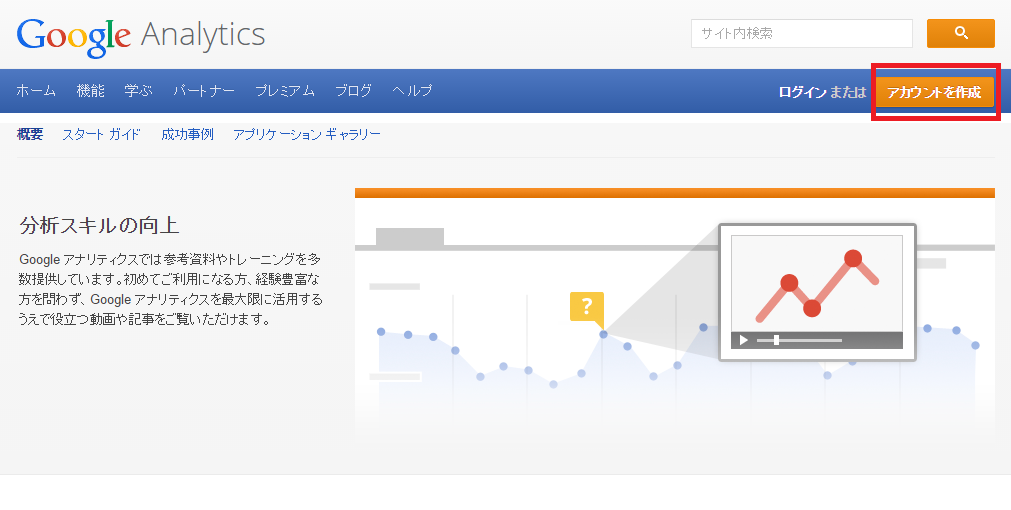
「アカウント作成」を選択します。
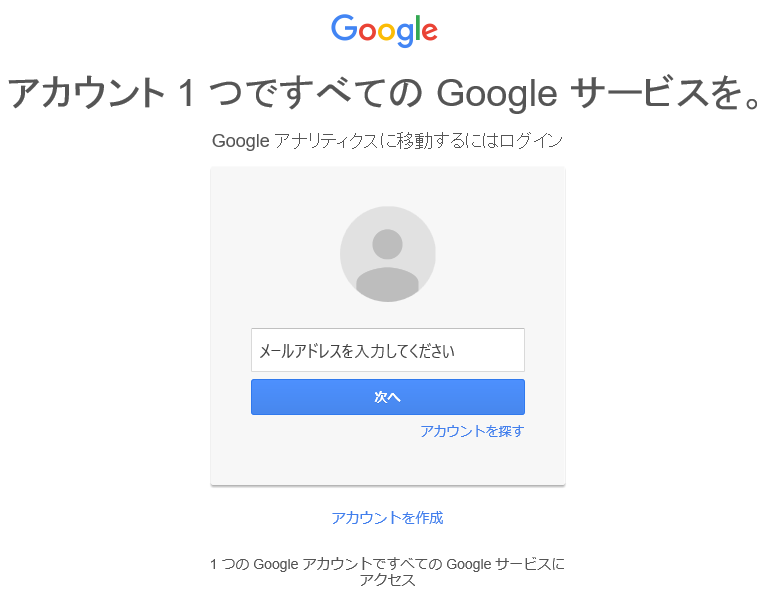
すでにGoogleアカウントをお持ちの場合はログインしましょう。
アカウントを持っていればこの先他のGoogleサービスを使うときにとても便利です。
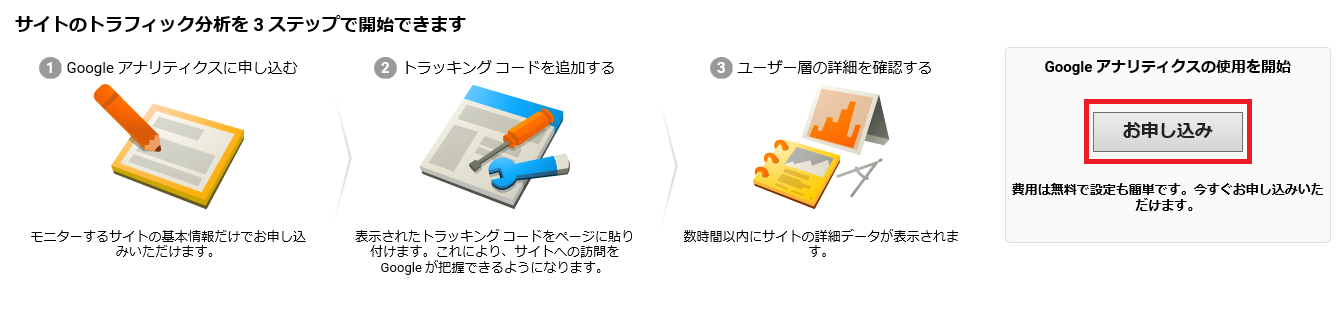
「お申し込み」を選択します。
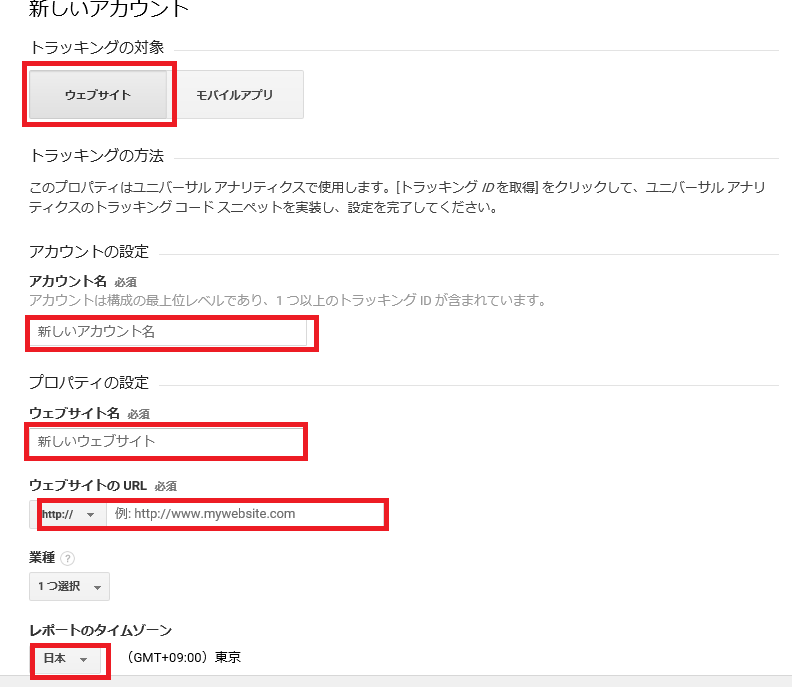
- トラッキングの対象は「ウェブサイト」を選択
- アカウント名は任意のものを
- ウェブサイト名はあなたのブログの名前を
- ウェブサイトのURLを入力しましょう(ブログのトップページがいいです)
- レポートのタイムゾーンですが、最初はアメリカになっているので日本に変えておきましょう。
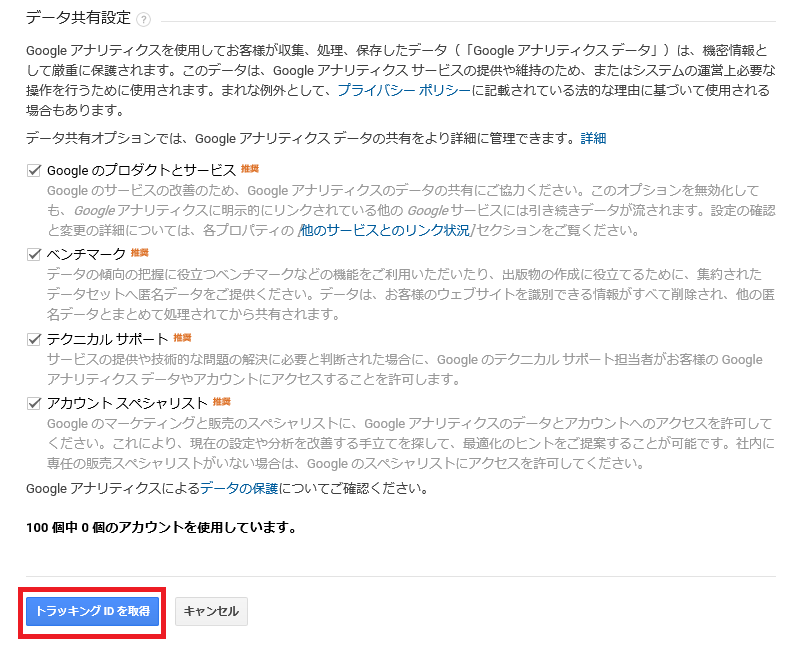
「データ共有設定」は特にそのままでよいです。
最後に「トラッキングIDを取得」をクリックします。
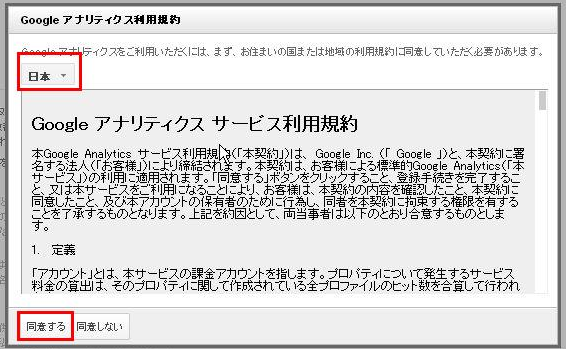
「日本」になっているのを確認して「同意する」をクリックします。
これで開設は終了です。
管理画面の使い方について
続いて管理画面を開きます。
「トラッキングID」はUA-から始まる文字です。
「トラッキングコード」は下の大きく囲った範囲のものです。

このトラッキングコードをあなたのブログに張り付けて完了となります。
トラッキングコードの貼り付け方
無料ブログではやり方が解説されているものも多いので、こちらでは基本的に使っていくであろう
「WordPress」について解説します。
WordPressをまだ作成していない方や「WordPressって何ぞや?」と思った方はこちらから
【初心者のためのWordPress構築】
お持ちのブログ(WordPress)を開きます。

そして、
「外観」から「テーマの編集」を選択します。
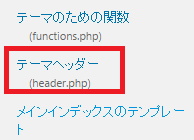
その中から「テーマヘッダー」を選択します。
そのページの、<head>~</head>タグ内に、ペーストします(塗りつぶしている所が貼り付け位置です)
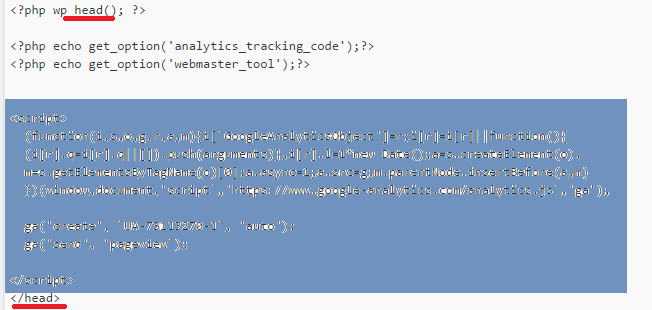
完了したら、「ファイルを更新」をクリックします。

これで設定は完了です。
次からは見方(使い方)について説明してきますね。
Googleアナリティクスの使い方
ここでは実際の使い方についてご説明していきますね。
主に使い項目としては以下のものがメインになってきます。
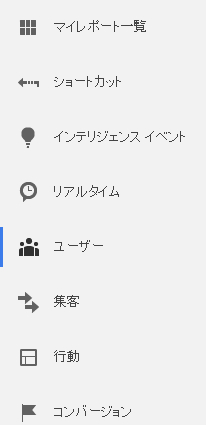
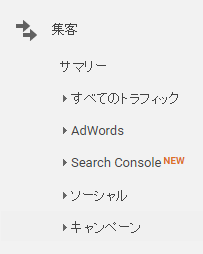

ユーザーと集客、行動です。基本的にここを押さえておけば事足ります。
以下解説していきますね。
【ユーザー】・・・訪問数やPV(ページビュー)数が分かる項目です
【集客】・・・ どのサイトから、どれぐらいのアクセス数があるのかといった事が分かる項目です
【行動】・・・ 自分のブログで、どのページがアクセス数が多いのかといった事が分かる項目です
1.ユーザー
では、【ユーザー】のサマリーを見てみましょう。
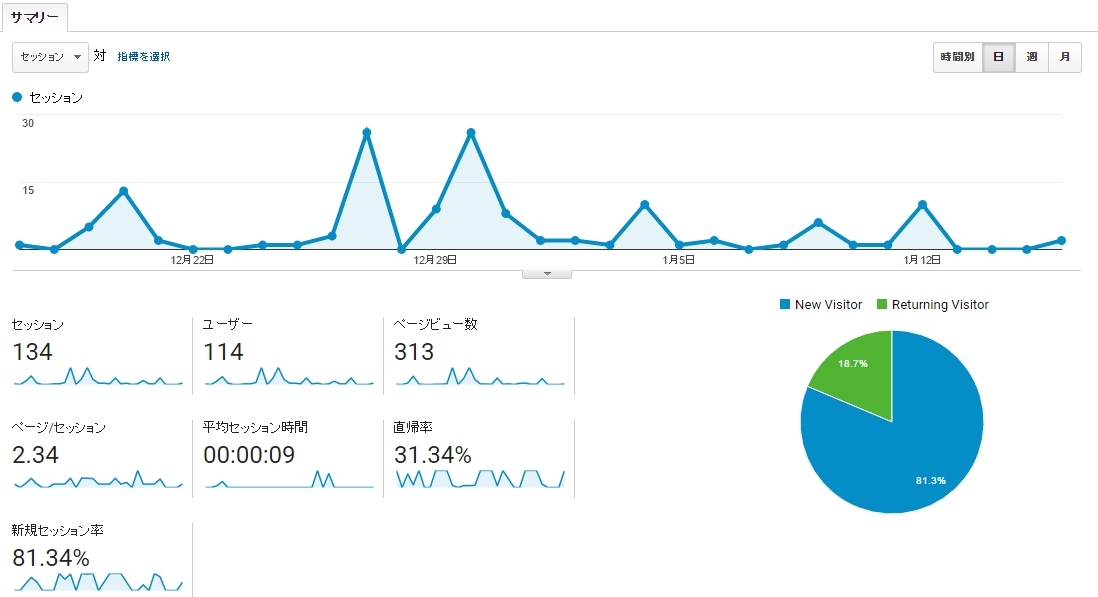
「ユーザーサマリー」画面(上図)で、確認できる項目としては、以下になります。
【ユーザー数】・・・サイトを訪れたユーザーの数で何回訪れても、「1」とカウントされます。
【訪問数】・・・ユーザー数 + サイトを訪れてから30分以上経って、再度サイトを訪れたユーザー数
例として、ユーザーがあなたのサイトに訪れてから、30分以上経った後に、再度あなたのサイトに訪れた場合、カウントは「2」になる(30分未満の場合は、カウントは「1」のまま)
【ページビュー数】・・・ページが開かれた回数。ユーザーが、同じサイトの3つのページを訪れた場合、「3」とカウントされる
【訪問別ページビュー】・・・1ユーザーあたりの平均ページビュー数
【平均滞在時間】・・・サイトに訪れてから滞在した時間(1ユーザーあたりの平均値)
【直帰率】・・・サイトを訪れて、1ページ目でそのサイトから離れた割合
【リピーターと新規訪問者の割合】・・・右に表示されている円グラフが「リピーターと新規訪問者の割合」です。
ユーザー層では言語や国、市町村ではより詳しい地域のアクセスが見られます。
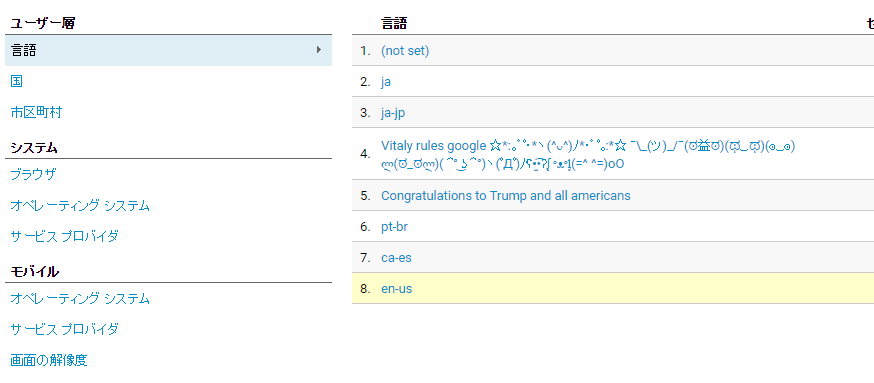
システムというのは、例えば、ブラウザ(chromeやInternet explorerなど)
OS(オペレーティングシステム)WindowsかMacなどを確認することができます。
モバイルはスマホのOS(android iOS)です。
ユーザーフローでは訪問者がどのページに動いたかを確認できます。
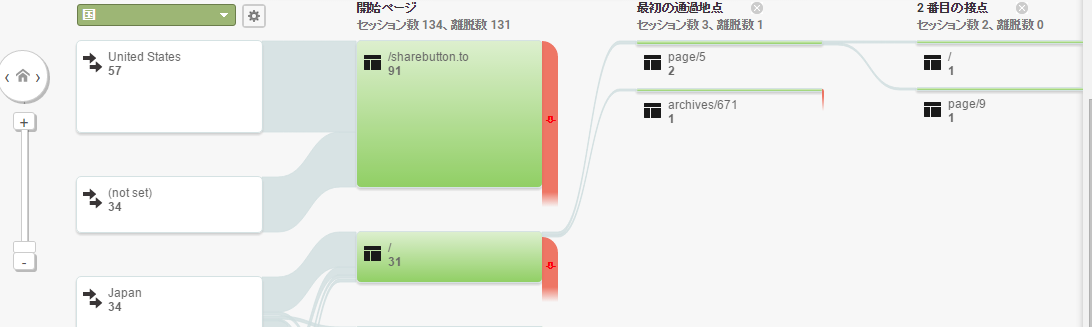
どのページから始まって、どのページを閲覧したかを確認できます。
後にどのページで離脱されているかを解説しますね。
続いて「ユーザーの分布」です。 男女の比率も。

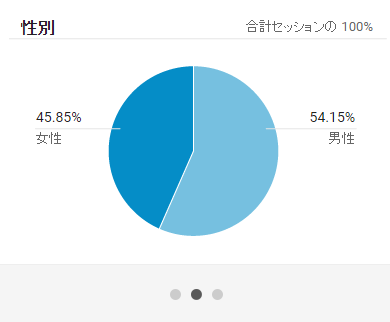
どの年齢帯が多いのかが分かります。 扱っているものが男性向け、女性向けなどが
ある場合には非常に役に立つ情報ですよね。
2.集客
続いて【集客】です。
「集客」から「サマリー」を選択します。
「この画面ではどこからのアクセスが多いのか」 ということが分かります。
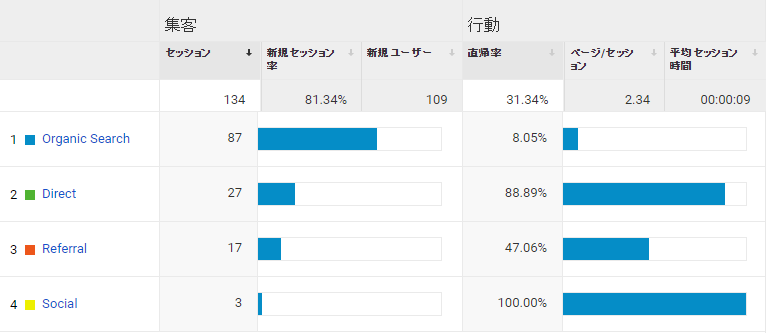
【Organic Search】・・・検索エンジン(GoogleやYahoo)からのアクセスです
【Direct】・・・リンクを介してない(リンク元がない)アクセスです。
Directアクセスは下記が考えられます。
・ブラウザにURLを直打ち(コピペも)してのアクセス
・ブックマークからのアクセス
・RSSリーダーからのアクセス…等
【Referral】・・・検索エンジンとソーシャルメディア以外のサイトからのアクセスです。
【Social】・・・ソーシャルメディア(TwitterやFacebookなど)からのアクセスです。
次にメニューから「集客」→「すべてのトラフィック」を選択します。
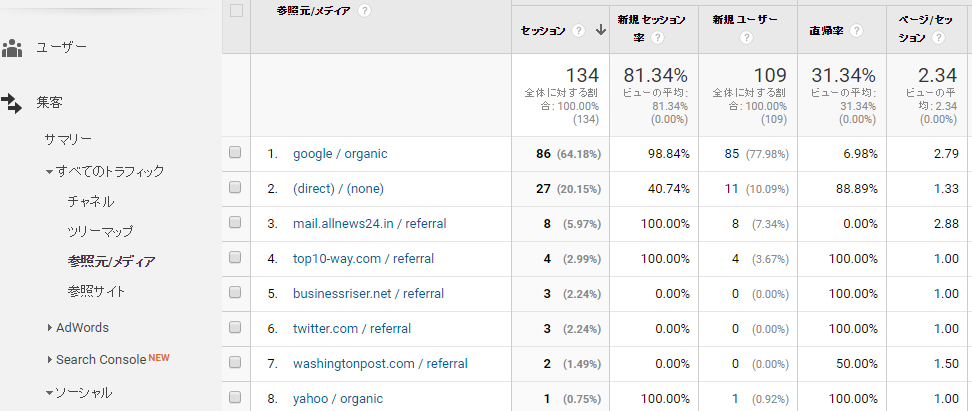
ここでは、「どの検索エンジンからのアクセス」または「どのサイトからのアクセス」
なのか…ということが分かります。
最後に「検索」についての項目です。
メニューの「集客」から「キャンペーン」→「オーガニック検索」を選択してください。
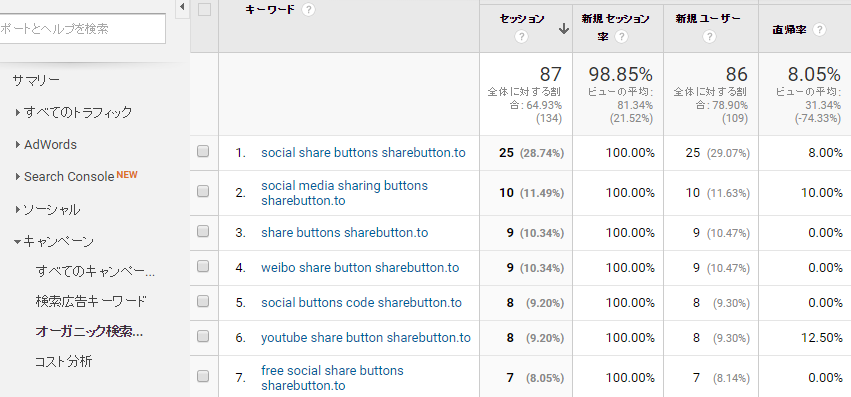
「ユーザーは、どのようなキーワードで検索してきたのか」という事を確認できます。
この検索キーワードでアクセスしてきた人が「何を求めて検索してきたのか」を知ることができます。
求められていることと、自分が提供できることのすり合わせができればものすごい武器になりますね。
3.行動
最後に【行動】です。「行動」から「サマリー」を選択します。
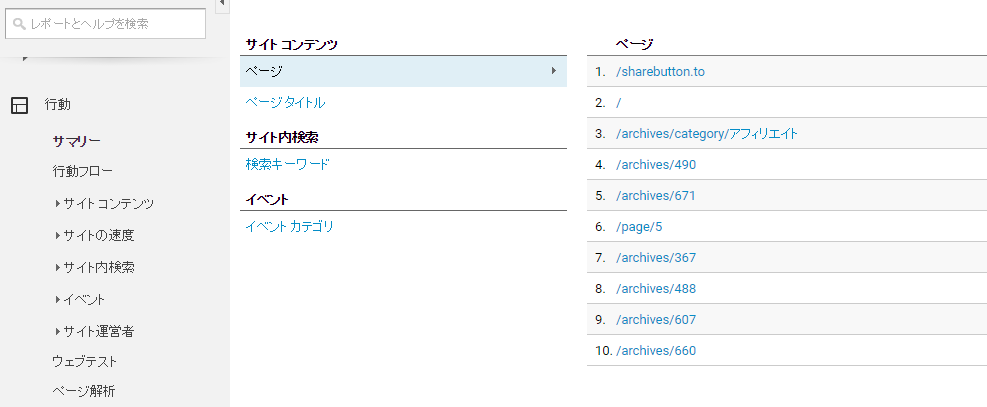
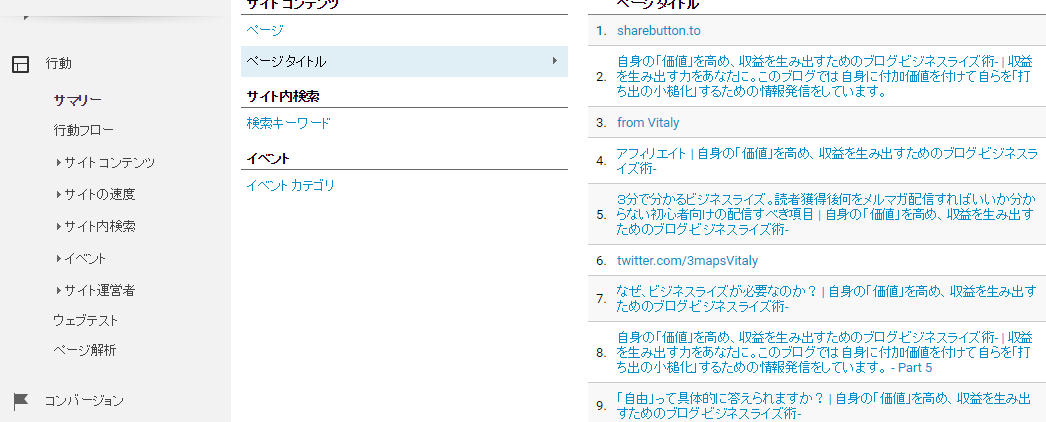
こちらでは「ページごとのアクセス数」を見ることができます。
「ページ」という項目の下の「ページタイトル」でブログのタイトルが確認できます。
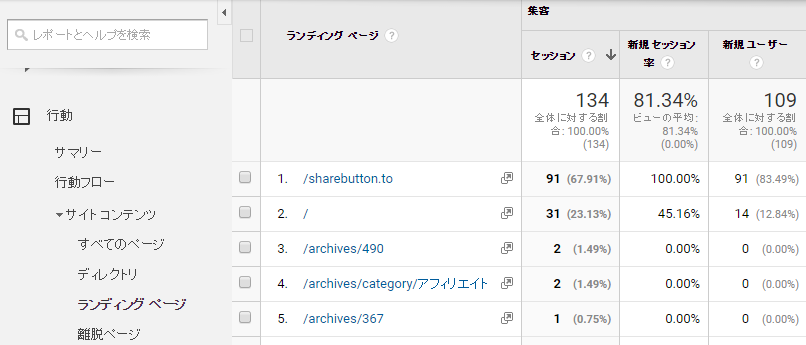
次は、自分のブログがどこから見られているか(LPランディングページ)を確認してみましょう。
そして、知っておくといいのが次の「離脱ページ」です。

どこから入ってきてどこへ抜けるのかを知っておきましょう。
離脱ページを確認しておけば対策も立てられると思います。
まとめ
今回の記事は「Googleアナリティクスの開設と見方」についてでした。
ブログをしっかり解析することで更なる売り上げや、ブログを内周遊してくれるページを
増やしたり離脱率を下げたりと色々対策をすることができます。
アカウントの作成はしっかりできましたか?Googleのサービスのアカウントはスマホを
持っていれば作成はしていると思いますが、ビジネスに活用するという発想がない場合はパスワードも忘れてしまっている可能性が高いですからね。
アナリティクスでよく見るページは①ユーザー②集客③行動でした。
それぞれ基本的には「サマリー」で確認ができます。
自分のことを知り、アクセスして来てくれる人のことを知れば何を用意したらいいかが分かるようになってくると思います。
自分のブログがどのようにアクセスがあるかを確認して、対策を打てるようになればアクセスアップを狙え、
ひいては売り上げアップにつながると思うのでしっかり活用しましょう。

コメント